
如何自学 占星术 占星教程网盘 塔罗牌教程百度网盘垂直专业教程
视频演示:
资源介绍:

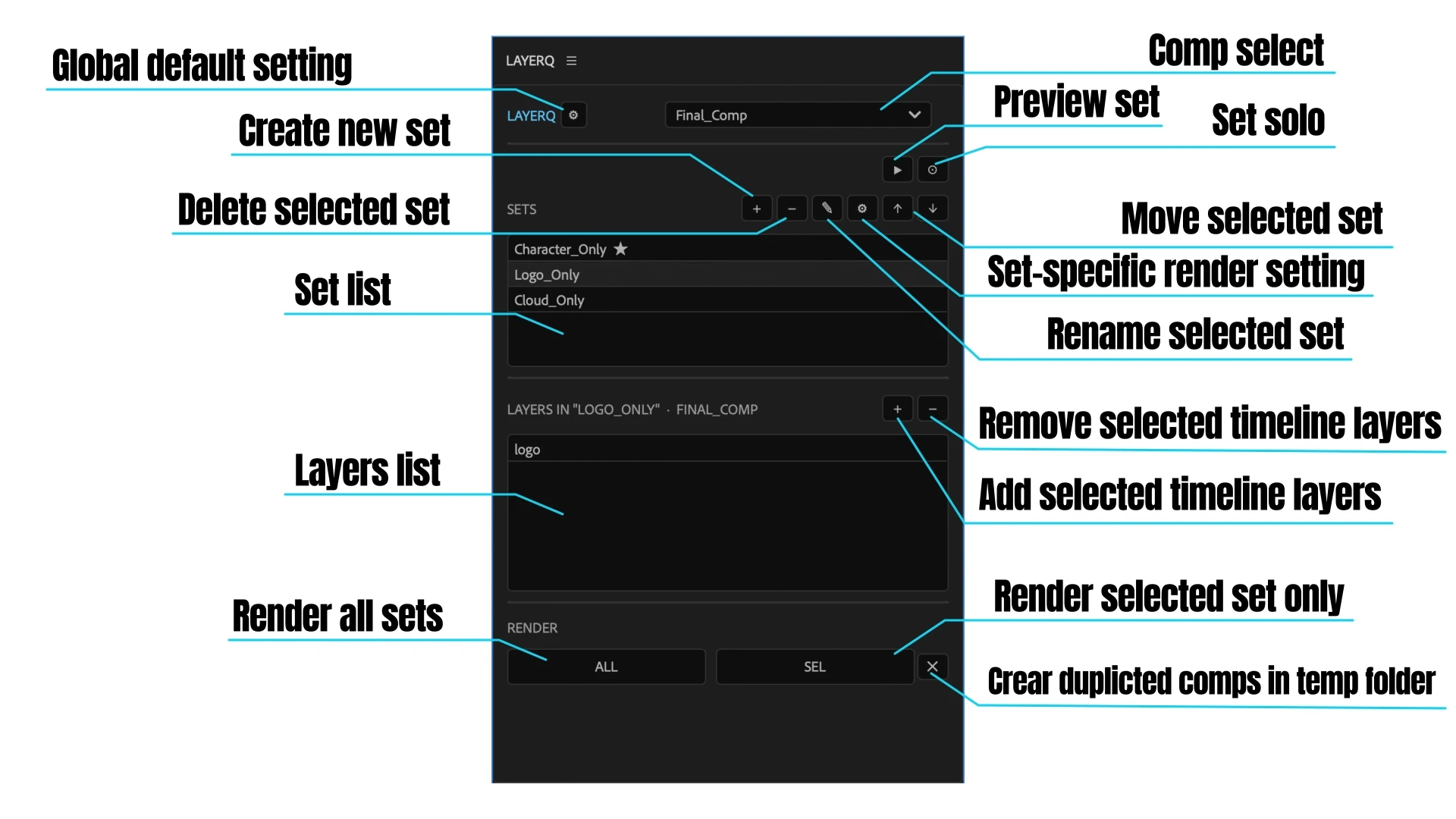
LAYERQ是一款Adobe After Effects图层状态管理与批量渲染工具,可将不同图层可见性配置保存为可复用的图层集合,并支持一键切换、预览与批量输出,大幅提升多版本合成与动态设计的工作效率。
传统的AE多版本制作通常需要重复预合成、复制合成或手动管理渲染队列,而LAYERQ 通过“状态化图层管理”方式,可以在同一个合成中保存多种视觉版本,并快速在不同方案之间切换。每个Layer Set都会记录图层可见性状态,并可跨项目保持一致性。
支持嵌套合成结构,能够自动管理子合成中的图层状态变化,并在渲染时自动生成临时合成并加入渲染队列,实现真正的一键批量输出。同时还支持单独渲染、选择渲染、输出模板绑定等高级控制功能,非常适合广告包装、动态设计、多版本客户提案以及分镜式视频制作流程。
Layer set management & batch rendering tool for After Effects. Save layer visibility configurations as reusable sets, preview instantly with Solo, and render every variation in one click — including nested precomps. No manual comp duplicating, no manual queueing.
After Effects 2026, 2025, 2024, 2023
.erphpdown-box, .erphpdown-box + .article-custom-metas{display:none;}有需要联系v;加客服窗口的联系方式
摘要:本文将详细介绍AE图层批量管理一键渲染脚本LAYERQ V1.0.0的使用教程,帮助用户高效管理AE图层,实现一键渲染,提高工作效率。文章将从脚本功能、操作步骤、使用技巧和注意事项四个方面进行详细阐述。
1、脚本功能
AE图层批量管理一键渲染脚本LAYERQ V1.0.0是一款专为After Effects设计的插件,旨在帮助用户高效管理图层,实现一键渲染。该脚本具有以下功能:
1.1 自动识别图层:脚本能够自动识别AE中的所有图层,包括视频、音频、文字、形状等,无需手动选择。
1.2 批量渲染:支持批量渲染功能,用户可以一次性渲染多个图层,节省时间。
1.3 自定义渲染设置:用户可以根据需求自定义渲染参数,如分辨率、帧率、渲染格式等。
1.4 保存渲染结果:脚本支持将渲染结果保存为多种格式,如MP4、AVI、MOV等,方便用户使用。
2、操作步骤
2.1 安装脚本:首先,用户需要下载AE图层批量管理一键渲染脚本LAYERQ V1.0.0,并将其安装到After Effects中。
2.2 打开脚本:在After Effects中,找到“脚本”菜单,选择“运行脚本文件”,然后选择LAYERQ V1.0.0脚本。
2.3 选择图层:脚本运行后,会自动识别所有图层,用户可以选择需要渲染的图层。
2.4 设置渲染参数:根据需求设置渲染参数,如分辨率、帧率、渲染格式等。
2.5 开始渲染:设置完成后,点击“开始渲染”按钮,脚本将自动渲染所选图层。
3、使用技巧
3.1 合理分配渲染任务:在批量渲染时,建议将任务分配到不同的计算机或渲染农场,以提高渲染速度。
3.2 注意渲染顺序:在渲染多个图层时,建议按照图层复杂度从低到高的顺序进行渲染,以避免渲染过程中出现错误。
3.3 利用缓存功能:在渲染过程中,可以利用After Effects的缓存功能,将渲染结果保存到缓存文件夹中,以便下次使用。
4、注意事项
4.1 确保脚本兼容性:在安装脚本之前,请确保After Effects版本与脚本兼容。
4.2 注意脚本更新:脚本可能会进行更新,用户需要及时关注更新信息,以确保脚本功能的稳定性和安全性。
4.3 避免滥用脚本:虽然脚本可以提高渲染效率,但过度依赖脚本可能导致After Effects性能下降,建议用户在必要时使用脚本。
总结:
本文详细介绍了AE图层批量管理一键渲染脚本LAYERQ V1.0.0的使用教程,从脚本功能、操作步骤、使用技巧和注意事项四个方面进行了阐述。通过使用该脚本,用户可以轻松管理AE图层,实现一键渲染,提高工作效率。
本文由nayona.cn整理
 微信扫一扫
微信扫一扫  支付宝扫一扫