

课程介绍:
Fiddler 是一个 http 调试代理,它能 够记录所有的你电脑和互联网之间的 http 通讯,Fiddler 可以也可以让你检查所有的 http 通讯,设置断点,以及 Fiddle 所有的 “进出” 的数据(指 cookie,html,js,css 等文件,这些都可以让你胡乱修改的意思)。 Fiddler 要比其他的网络调试器要更加简单,因为它仅仅暴露 http 通讯还有提供一个用户友好的格式。

课程截图:
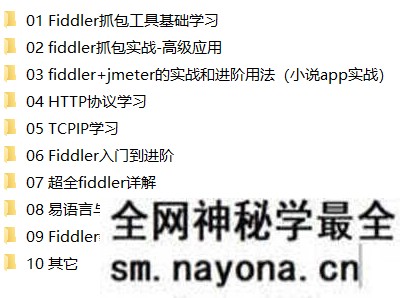
有需要联系v;加客服窗口的联系方式
摘要:本文将深入探讨Fiddler抓包工具在实战中的应用,通过详细的教程和实例,帮助读者掌握Fiddler抓包的技巧,实现网络数据抓取和分析,提升网络安全防护能力。
1、Fiddler抓包工具简介
Fiddler是一款强大的网络调试代理工具,它可以捕获、检查、记录和分析所有通过它的HTTP(S)、FTP、SMTP等协议的流量。通过Fiddler,我们可以轻松地查看和修改网络请求和响应,这对于网络开发和安全测试具有重要意义。
首先,Fiddler的界面简洁明了,易于上手。它提供了丰富的功能,如请求过滤、响应篡改、断点调试等。其次,Fiddler支持多种操作系统,包括Windows、MacOS和Linux,使得它在网络调试领域得到了广泛的应用。
此外,Fiddler还提供了丰富的插件和扩展,可以满足不同用户的需求。例如,FiddlerScript插件允许用户自定义脚本,实现自动化抓包和分析;FiddlerCore插件则可以将Fiddler的功能集成到其他应用程序中。
2、Fiddler抓包实战步骤
使用Fiddler进行抓包的步骤如下:
1)启动Fiddler,并确保已开启HTTP(S)代理。在Fiddler的菜单栏中选择“工具”>“选项”,在“代理”选项卡中勾选“启用代理”,并设置本地代理端口(默认为8888)。
2)在浏览器或其他应用程序中设置代理。在浏览器的网络设置中,将代理服务器地址设置为Fiddler的本地IP地址(默认为127.0.0.1),代理端口设置为Fiddler的本地代理端口。
3)在Fiddler中查看抓包结果。启动浏览器或其他应用程序,访问目标网站或进行相关操作。在Fiddler的抓包窗口中,可以看到所有经过Fiddler代理的请求和响应。
4)分析抓包结果。在Fiddler的抓包窗口中,可以查看请求和响应的详细信息,如请求方法、请求头、请求体、响应头、响应体等。通过对这些信息的分析,可以了解网络通信的过程和内容。
3、Fiddler抓包实例分析
以下是一个使用Fiddler抓取网页登录过程的实例:
1)启动Fiddler,并开启HTTP(S)代理。
2)在浏览器中输入目标网站的登录地址,并尝试登录。
3)在Fiddler的抓包窗口中,找到登录请求。可以看到,登录请求是一个POST请求,请求头中包含了用户名和密码等信息。
4)分析登录请求。通过对登录请求的分析,可以了解登录过程的具体细节,如登录参数、加密方式等。这有助于我们优化登录过程,提高安全性。
4、Fiddler抓包技巧与注意事项
在使用Fiddler进行抓包时,需要注意以下技巧和注意事项:
1)合理设置Fiddler的过滤规则,只关注感兴趣的请求和响应。
2)使用FiddlerScript插件实现自动化抓包和分析,提高工作效率。
3)注意保护自己的网络安全,避免在Fiddler中泄露敏感信息。
总结:
本文通过详细的教程和实例,介绍了Fiddler抓包工具在实战中的应用。通过掌握Fiddler的抓包技巧,我们可以更好地了解网络通信过程,提高网络安全防护能力。
本文由nayona.cn整理

联系我们

关注公众号
 微信扫一扫
微信扫一扫
 支付宝扫一扫